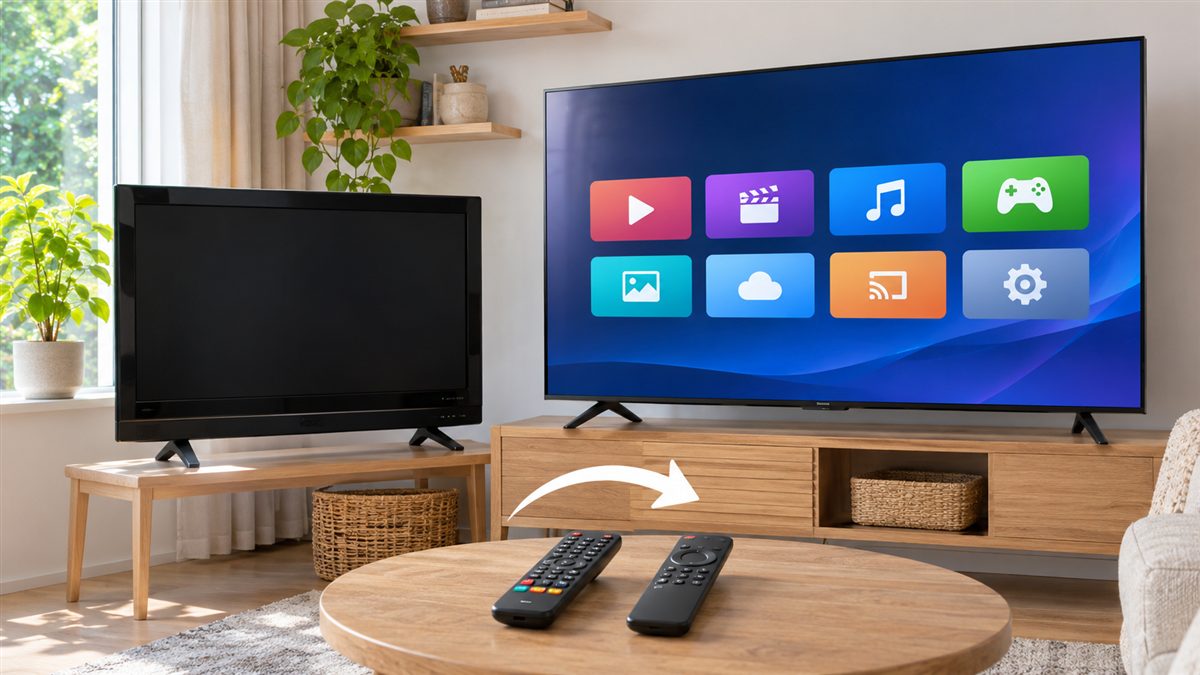
1. Avant le changement, récupérez ce dont vous aurez besoin
- L’accès au service : retrouvez le message d’activation le plus récent et gardez-le dans un espace privé. Si l’accès est associé à un appareil, demandez au fournisseur comment autoriser le nouveau.
- La licence du lecteur : une licence achetée dans un lecteur est distincte d’un abonnement IPTV. Vérifiez auprès de l’éditeur si elle suit le compte ou si elle doit être transférée ou réactivée sur la nouvelle TV.
- Les favoris et les réglages : utilisez l’export proposé par le lecteur, s’il en a un. Vérifiez si la nouvelle version sait importer cette sauvegarde. Sinon, notez vos chaînes favorites ; un fichier de sauvegarde peut contenir des identifiants, gardez-le privé.
2. Choisissez le lecteur sur la nouvelle TV
Vérifiez le modèle et le système de la TV dans ses réglages, puis cherchez le lecteur dans sa boutique officielle. La disponibilité peut différer même entre deux modèles de la même marque. Les démarches ne sont pas les mêmes sur Samsung et LG et sur Android TV et Google TV. Pour Google TV, voici la procédure d’installation officielle.
Si vous utilisiez déjà un boîtier HDMI compatible, vous pouvez d’abord le brancher à la nouvelle TV. Le lecteur reste sur le boîtier, ce qui évite de le réinstaller sur la TV. Sélectionnez simplement la bonne entrée HDMI et vérifiez la sortie audio.
3. Testez un écran à la fois
- Fermez la lecture sur l’ancienne TV avant d’essayer la nouvelle. Un second appareil installé n’est pas nécessairement un second flux autorisé : consultez le guide des connexions simultanées.
- Connectez-vous avec le mode demandé par votre lecteur et compatible avec votre accès. Si celui-ci demande une URL de liste, suivez le guide de configuration M3U.
- Testez une chaîne en direct, puis le son, la télécommande et l’affichage du guide TV si votre offre le propose. Importez les favoris ensuite, seulement si la fonction est compatible.
4. Si vous vendez ou donnez l’ancienne TV
Attendez que le nouvel écran fonctionne. Déconnectez vos comptes et, selon le besoin, effacez vos données de l’ancienne TV selon la procédure du fabricant. Une réinitialisation supprime les données stockées sur l’appareil : assurez-vous d’avoir conservé ce que vous souhaitez récupérer. Voir l’avertissement et les étapes pour Google TV.
Si le même accès est refusé sur le nouvel appareil, ne rachetez pas un abonnement sans vérifier : regardez le guide des identifiants refusés ou demandez au support si un transfert ou une réactivation est nécessaire.