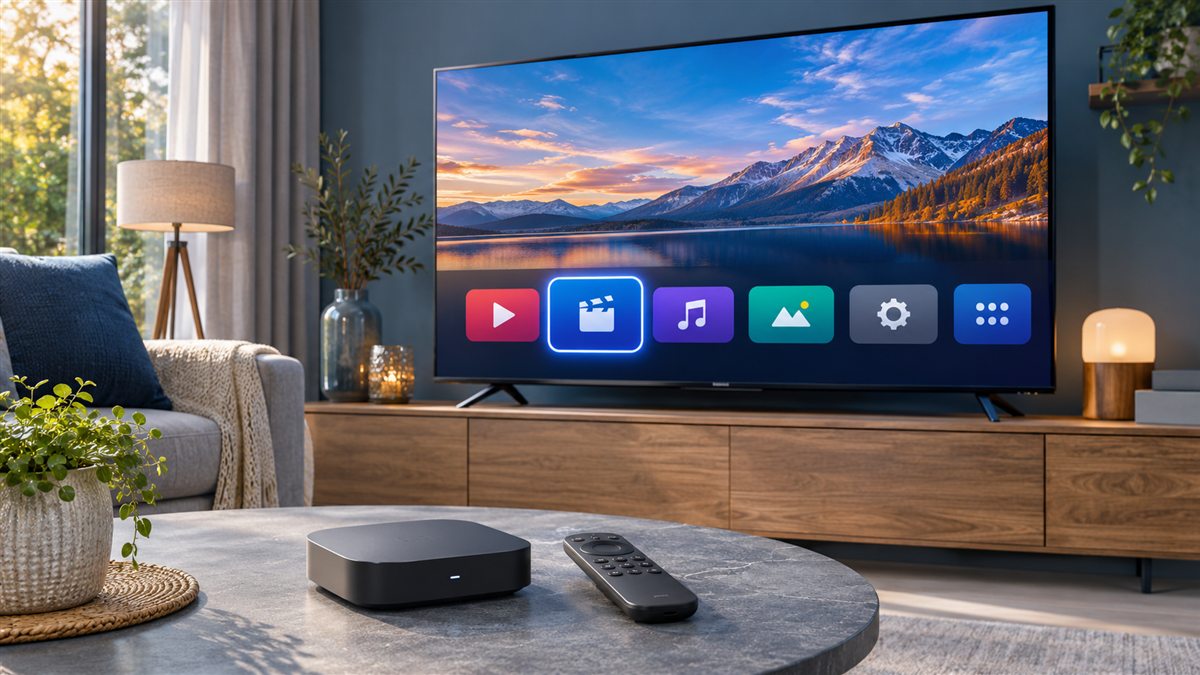
Avant de commencer : les éléments nécessaires
Préparez votre téléviseur ou boîtier, sa télécommande, une connexion Internet et les informations fournies pour votre service de télévision. Il peut s’agir d’identifiants, d’une URL de liste ou d’une autre méthode de connexion. Utilisez uniquement des contenus que votre fournisseur est autorisé à diffuser.
Android TV et Google TV ont des interfaces différentes : les noms des menus peuvent varier selon l’appareil et les mises à jour. Un compte Google peut être nécessaire pour télécharger des applications.
1. Choisir un lecteur compatible
Cherchez une application disponible sur la boutique officielle de votre appareil et vérifiez sa compatibilité avec votre modèle et la méthode de connexion fournie. Consultez ses frais éventuels : l’application et votre abonnement à un service peuvent être facturés séparément. N’installez pas un fichier provenant d’une source inconnue.
2. Installer l’application sur la télévision
- Connectez votre appareil à Internet et ouvrez l’écran d’accueil.
- Sur Google TV, ouvrez l’onglet Applications ou la recherche. Sur Android TV, ouvrez Google Play Store lorsque celui-ci est disponible.
- Recherchez le nom du lecteur compatible recommandé pour votre accès, puis vérifiez son éditeur et sa description.
- Sélectionnez Installer et attendez la fin du téléchargement avant d’ouvrir l’application.
Google décrit la procédure dans ses aides officielles pour Google TV et Android TV.
3. Ajouter votre accès IPTV
- Ouvrez le lecteur et choisissez l’option proposée pour ajouter votre service ou votre liste.
- Renseignez exactement les informations transmises par votre fournisseur. Les noms de champs et formats acceptés dépendent de l’application.
- Confirmez, patientez pendant le chargement puis essayez une chaîne autorisée. Si un guide TV est fourni, consultez notre guide EPG pour le configurer.
Une URL de liste peut contenir des identifiants : ne la publiez pas et ne la partagez qu’avec le support officiel si nécessaire. Pour plus de détails, lisez notre explication des listes M3U.
Que faire si ça ne fonctionne pas ?
- Application introuvable : vérifiez le modèle, la région et la version du système ; toutes les applications ne sont pas disponibles partout.
- Liste refusée : vérifiez l’adresse et la validité de votre accès auprès du fournisseur. Ne renvoyez pas vos identifiants dans un forum public.
- Image qui coupe : testez la connexion sur le même appareil et consultez notre guide des coupures. Un câble Ethernet, si votre appareil le permet, peut aider à isoler un problème Wi-Fi.
- Plusieurs écrans : vérifiez le nombre de lectures simultanées autorisées par votre abonnement.
Questions fréquentes
Android TV et Google TV sont-ils identiques ?
Google TV propose une interface différente sur des appareils compatibles ; la disponibilité des applications et des menus dépend du fabricant et du modèle.
Faut-il obligatoirement une liste M3U ?
Non. Certains services utilisent une application dédiée ou des identifiants. Suivez les instructions de votre fournisseur et vérifiez les formats acceptés par le lecteur.
Une question sur votre configuration ? Contactez Vilixia en précisant le modèle de votre appareil et l’application utilisée.