Commencer par trois tests rapides
- Changez de chaîne dans le même lecteur. Si le son revient, revenez à la chaîne concernée et essayez une autre piste audio quand le menu la propose.
- Ouvrez une vidéo dans une autre application sur le même appareil. Si elle a du son, vérifiez les réglages du lecteur IPTV et son volume.
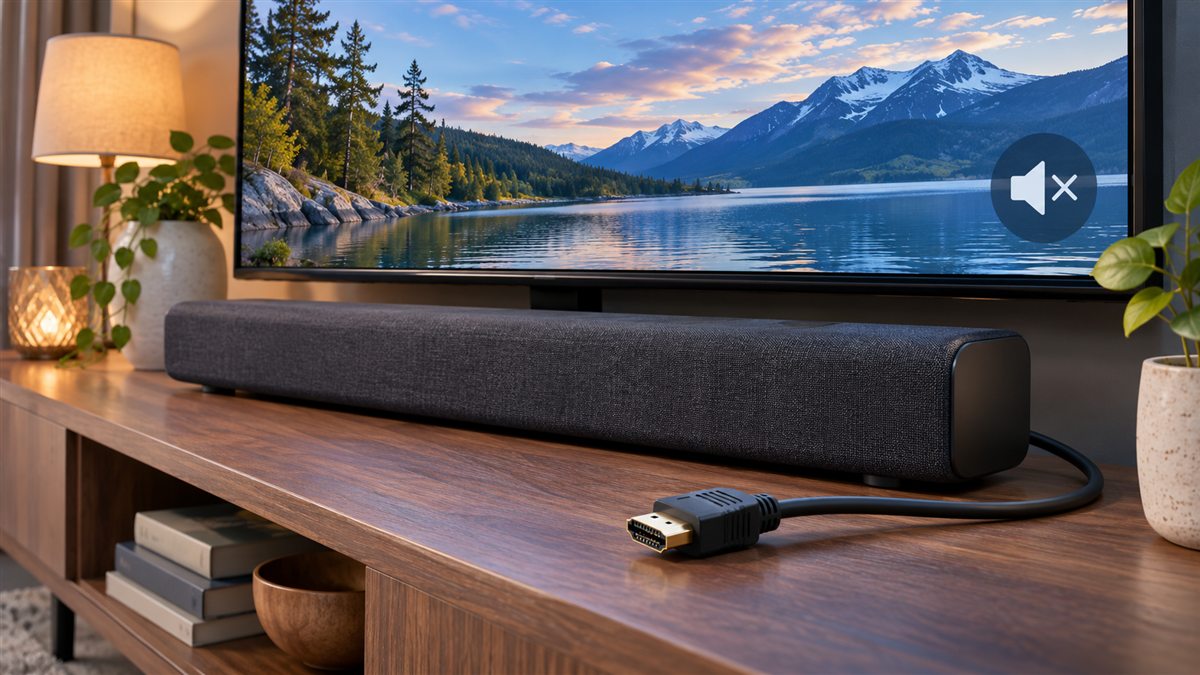
- Essayez les enceintes du téléviseur. Si elles fonctionnent mais que la barre de son reste muette, vérifiez le routage audio entre ces appareils.
Faites un test après chaque changement. Vous saurez quel réglage a eu un effet et pourrez rétablir les autres.
Une seule chaîne ou une seule piste est muette
Pendant la lecture, ouvrez le menu audio ou langues de votre application. Si plusieurs pistes sont disponibles, essayez-les une à une, puis relancez la chaîne. Une piste absente ou incompatible peut toucher un programme alors que le reste de la liste fonctionne. Notez la chaîne, l’heure et la langue de la piste. Si le même programme est muet sur un autre appareil compatible, transmettez ces éléments à votre fournisseur.
Téléviseur et barre de son : vérifier la sortie et le format audio
Dans les réglages du téléviseur, sélectionnez la sortie qui correspond à votre installation et vérifiez l’entrée choisie sur la barre de son. Si vous utilisez le retour audio HDMI, vérifiez que le câble relie les prises signalées ARC ou eARC et que la fonction est activée selon les instructions des fabricants. Deux appareils peuvent aussi rester connectés en Bluetooth alors que vous vouliez utiliser les haut-parleurs de la TV.
Si les enceintes de la TV fonctionnent et que votre équipement propose un réglage de sortie numérique, essayez temporairement PCM. Si le son revient, cela oriente le diagnostic vers le format transmis ou la façon dont la barre de son le reçoit. Le PCM peut sortir en stéréo selon le matériel. Consultez la notice de vos appareils avant de choisir le réglage définitif.
Sur Windows : choisir le bon périphérique de sortie
Ouvrez Paramètres → Système → Son et sélectionnez sous Sortie l’écran HDMI, le casque ou les haut-parleurs que vous utilisez. Dans le mélangeur de volume, vérifiez que le lecteur n’est pas coupé. Testez le son avec un fichier local, puis avec le programme qui posait problème. Consulter l’assistance audio de Microsoft.
Si vous utilisez VLC, notre guide VLC pour Windows explique aussi comment tester une autre entrée de la liste. Pour un problème limité à la diffusion vers la TV, consultez le guide Chromecast et Google TV.
Que transmettre au support ?
Indiquez le modèle de l’appareil, le lecteur utilisé, si le problème touche une ou plusieurs chaînes et avec quelle sortie audio le son fonctionne. Évitez de joindre des captures montrant une URL privée ou un mot de passe. Contacter Vilixia.