Vérifier son appareil et son accès
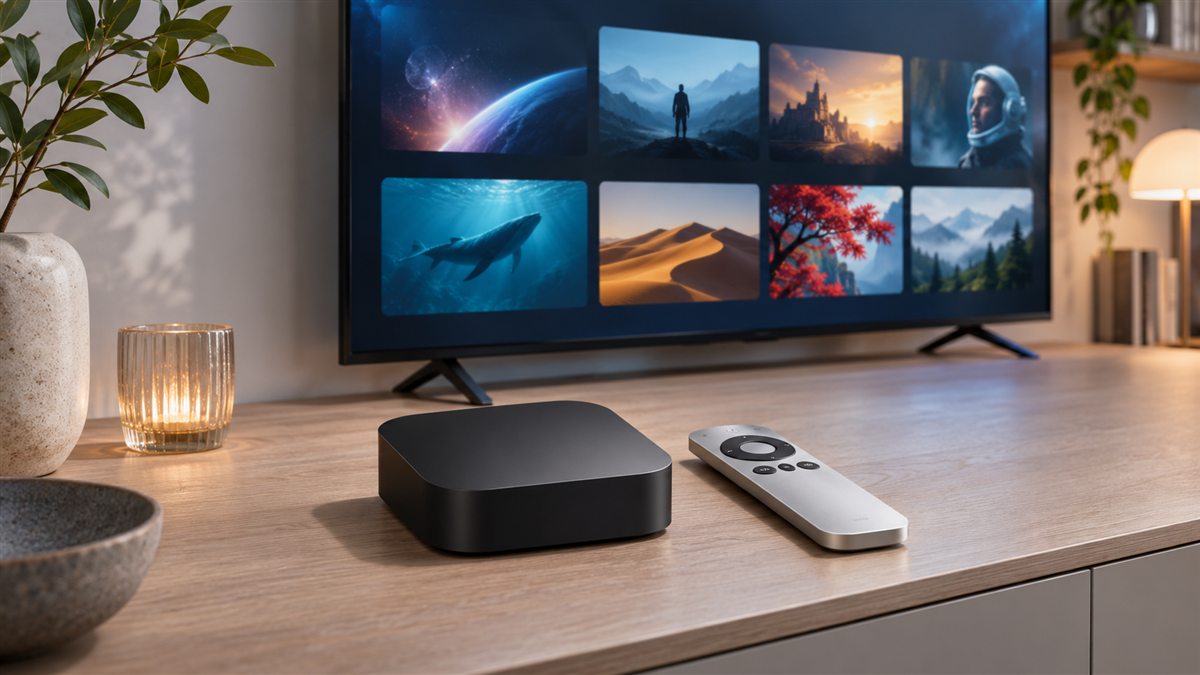
Ce guide concerne les appareils Apple TV disposant de l’App Store, notamment Apple TV 4K. L’application Apple TV présente sur certains téléviseurs n’est pas la même chose que le boîtier Apple TV : ses possibilités d’installation peuvent être différentes.
Prévoyez une connexion Internet, un compte Apple pour l’App Store et les informations de connexion de votre service. Vérifiez auprès de votre fournisseur les méthodes et appareils pris en charge, ainsi que les droits nécessaires aux contenus regardés.
1. Trouver un lecteur compatible sur l’App Store
Depuis l’écran d’accueil de votre Apple TV, ouvrez App Store et recherchez le lecteur indiqué par votre fournisseur ou une application compatible avec votre accès. Vérifiez la description, l’éditeur, la compatibilité tvOS et les frais éventuels. Un lecteur peut avoir son propre prix, distinct de celui du service.
Les étapes de recherche et de téléchargement sont détaillées dans l’aide officielle Apple TV. La disponibilité d’une application peut varier selon votre région et votre appareil.
2. Installer puis ouvrir l’application
- Sélectionnez l’application dans les résultats de l’App Store.
- Choisissez l’option de téléchargement ou d’achat affichée et suivez les instructions à l’écran.
- Une fois l’installation terminée, ouvrez le lecteur depuis l’accueil de l’Apple TV.
Si vous ne trouvez pas l’application, vérifiez que vous utilisez bien un modèle avec App Store, puis consultez la page de l’éditeur et les réglages de votre compte Apple.
3. Configurer votre service IPTV
- Dans le lecteur, cherchez l’option permettant d’ajouter un service ou une liste de lecture.
- Saisissez les informations fournies par votre service. Selon l’application, la saisie peut se faire avec la télécommande ou une autre méthode proposée à l’écran.
- Validez et laissez charger les données. Testez ensuite une chaîne ou un contenu auquel vous avez droit.
Si votre fournisseur utilise une URL de liste, notre guide M3U explique la différence entre URL et fichier. L’article sur le guide TV EPG peut vous aider si les programmes ne s’affichent pas.
Résoudre les problèmes courants
- La connexion échoue : recopiez les informations avec soin et demandez à votre fournisseur si l’accès est actif et compatible avec l’application.
- La chaîne ne démarre pas : essayez un autre contenu autorisé pour distinguer un problème isolé d’un problème général. Vérifiez aussi la compatibilité du format avec le lecteur.
- La lecture coupe : vérifiez le réseau sur l’Apple TV, redémarrez l’application et consultez les conseils sur le débit Internet pour la HD et la 4K.
- Un autre appareil lit déjà le flux : vérifiez la limite de connexions simultanées de votre offre.
Questions fréquentes
Une application suffit-elle pour accéder aux chaînes ?
Pas nécessairement : un lecteur peut nécessiter un accès ou une liste fournie séparément. Suivez les conditions et instructions du service choisi.
Comment protéger mes identifiants ?
Ne publiez pas vos mots de passe ni vos URL privées. Si vous pensez les avoir exposés, contactez le fournisseur pour connaître les démarches adaptées.
Pour une aide sur Vilixia, contactez notre équipe en indiquant votre modèle Apple TV et le nom du lecteur.